4394
4394Как сделать резервную копию iPhone, Android, WhatsApp*, Telegram и фото: полный гид 2026
Оглавление
Пошаговые инструкции по созданию резервной копии iPhone (iCloud, Finder), Android (Google One), WhatsApp*, Telegram и фото. Перенос данных при смене телефона, автоматические бекапы и решение частых ошибок.
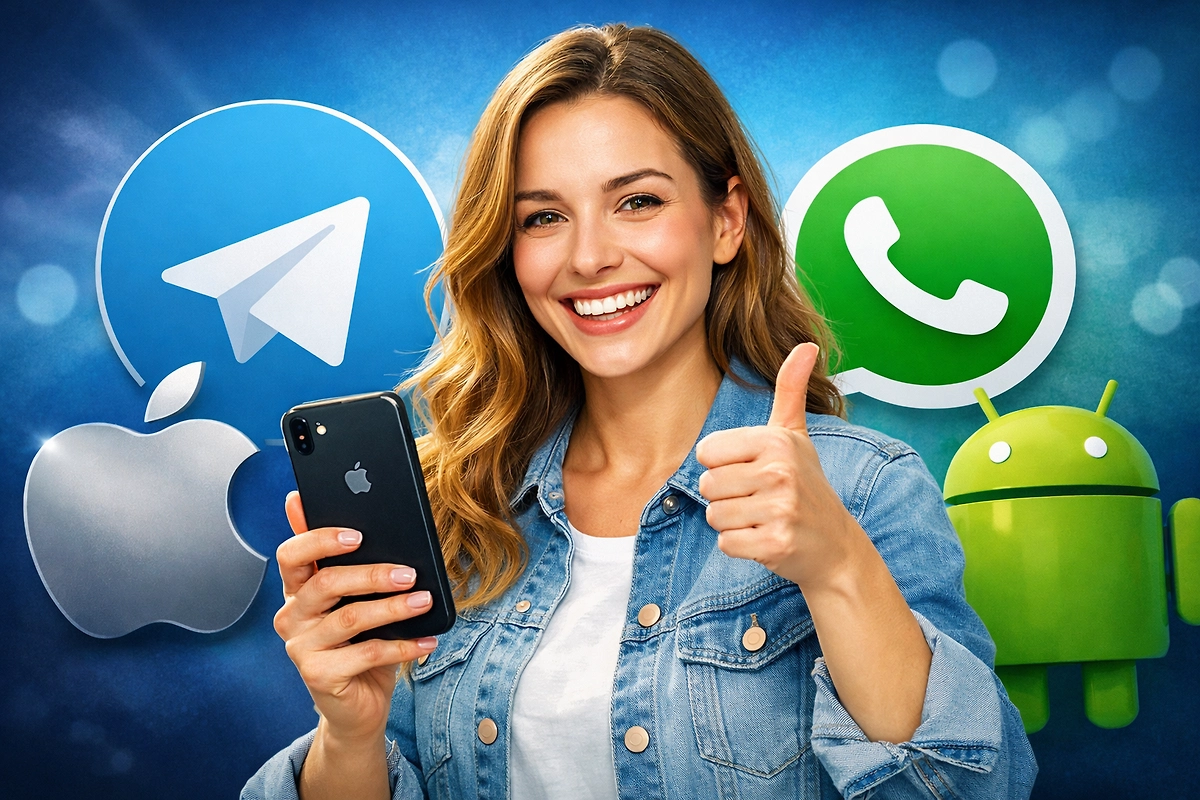
Полное практическое руководство по созданию резервных копий данных на iPhone и Android: встроенные средства и резервное копирование мессенджеров. Обложка © ChatGPT
В 2026 году ситуация с цифровыми сервисами в России остаётся непростой. Многие привычные зарубежные облачные хранилища работают с перебоями, замедлением или требуют дополнительных настроек для доступа. iCloud может «тормозить» при загрузке фото, Google Drive порой недоступен без VPN, а автоматические сохранения WhatsApp* на Android иногда прерываются из-за проблем с подключением к серверам Google. В таких условиях терять данные становится проще, а восстанавливать их — сложнее. Но не переживайте! Life.ru собрал подробный гид по созданию резервных копий на любом устройстве: от iPhone до Android. А также мы подробно разберём все возможные сценарии сохранения переписок и автоматическую настройку, чтобы вы больше не волновались за свои данные. Поехали?
Подготовка: что необходимо сделать перед созданием резервной копии?

Что нужно сделать для создания резервной копии устройства: пошаговая инструкция. Фото © Shutterstock / FOTODOM / Prostock-studio
Прежде чем приступать к созданию резервной копии, важно выполнить три простых шага, которые сэкономят вам время:
Зарядка и стабильное соединение. Убедитесь, что уровень заряда батареи составляет не менее 50%, или подключите устройство к зарядке. Для облачных копий обязательно используйте стабильный Wi-Fi.
Обновление программного обеспечения. Убедитесь, что на вашем iPhone установлена актуальная версия iOS 26, а на Android — Android 16. Разработчики часто исправляют ошибки в последнем обновлении, связанные с переносом данных.
Свободное место. Проверьте доступное место в облачном хранилище (iCloud или Google One) и на самом устройстве. Если места недостаточно, бекап не создастся.
Экосистема Apple предлагает три принципиально разных способа сохранения данных. Выбор зависит от того, нужна ли вам автоматическая облачная копия или полный локальный слепок устройства. Итак, что к чему?
Через iCloud
Как сделать резервную копию айфона через iCloud? Фото © Shutterstock / FOTODOM / Tatiana
Это самый удобный способ для владельцев iPhone, которые не хотят подключать телефон к проводам. Подключитесь к Wi-Fi, перейдите в «Настройки» → [Ваше имя] → iCloud → «Резервная копия iCloud» и нажмите «Создать резервную копию». Для сохранения паролей и данных о здоровье рекомендуется включить опцию шифрования.
Через Finder (на Mac) или iTunes (на Windows)
Этот метод идеален для создания полной локальной копии, которая не зависит от места в облаке. Подключите iPhone к компьютеру кабелем, выберите устройство в Finder или iTunes и нажмите «Создать резервную копию сейчас». Важно: поставьте галочку «Зашифровать локальную копию» — это единственный способ сохранить пароли от приложений и данные «Здоровья».
Перенос на новый iPhone через Quick Start
Если вы купили новый iPhone, Quick Start — это самый быстрый способ. Расположите новый iPhone рядом со старым, авторизованным в iCloud, и следуйте подсказкам на экране, наведя камеру на анимированное облако. Когда новый iPhone предложит вариант переноса, выберите «Перенести с iPhone» или «Загрузить из iCloud». Оставьте устройства рядом до завершения процесса. Как правило, перенос 200 ГБ данных обычно занимает от одного до двух часов.
Резервное копирование Android: Google One и фирменные утилиты
Как сделать резервную копию Android: какими приложениями нужно пользоваться? Фото © Shutterstock / FOTODOM / mundissima
В мире Android подход к бекапу раздроблен, но Google делает всё, чтобы унифицировать этот процесс. Основной инструмент — Google One, а для переноса между новыми устройствами лучше использовать кабель.
Через Google One
Откройте «Настройки» → Google → «Резервное копирование». Убедитесь, что тумблер включён, и нажмите «Создать копию сейчас». Объём бесплатного хранилища Google (15 ГБ) общий для «Диска», Gmail и «Фото».
Через кабель при настройке нового Android
С 2026 года это предпочтительный способ переноса данных. На новом смартфоне в процессе первого включения выберите «Скопировать данные» и соедините старый и новый смартфоны кабелем USB-C.
Фирменные утилиты для Samsung, Xiaomi, OPPO
Утилиты и приложения для создания резервной копии: Samsung, Xiaomi, OPPO. Фото © Shutterstock / FOTODOM / Ascannio
Производители предлагают свои утилиты: Samsung Smart Switch, Xiaomi Mi Mover, OPPO Clone Phone. Они часто умеют переносить то, что не попадает в стандартный Google One, включая пароли и настройки системы.
Почему стоит дублировать данные?
Но почему же резервное копирование так необходимо и с помощью каких ресурсов лучше выполнять эту функцию? Life.ru попросил эксперта по конкурентной разведке, спикера конференции по безопасности бизнеса Василия Ющука объяснить, почему лучше опасаться зарубежных сервисов в 2026 году?

Если раньше пользовались «Google Диском», то теперь встаёт вопрос: если по каким-то причинам будут сложности с тем, чтобы залогиниться в Google, можно потерять доступ к своему диску. Единственный способ получить к нему доступ — помимо обходов блокировок, которые тоже запрещают, — это, видимо, выехать за границу, подключиться к зарубежному Wi-Fi в отеле — и тогда откроется весь прежний мир.
В связи с этим эксперт рекомендует не ограничиваться стандартными настройками телефона, а создавать физические копии самого ценного.
Кросс-платформенный перенос: с Android на iPhone и обратно
Как перенести данные с одного телефона на другой: пошаговая инструкция для любой модели смартфона. Фото © Shutterstock / FOTODOM / tinhkhuong
Смена экосистемы долгое время была головной болью пользователей. В 2026 году официальные инструменты Apple и Google решили большинство проблем.
С Android на iPhone и наоборот
На этапе настройки нового iPhone выберите «Перенести данные с Android». На старом устройстве загрузите приложение Move to iOS, введите код с iPhone и выберите контент для переноса. А вот в случае с переносом с Android на яблочный девайс можно использовать приложение Switch to Android для iOS. На новом Android выберите опцию «С iPhone», отсканируйте QR-код в приложении на старом iPhone — и данные передадутся по Wi-Fi.
Резервное копирование WhatsApp*: полная инструкция
WhatsApp* остаётся самым капризным мессенджером с точки зрения переноса истории. В 2026 году ситуация улучшилась, но нюансы остались. Главное правило: бекапы в Google Drive (для Android) и iCloud (для iPhone) несовместимы между собой. Так что же делать?
На Android (Google Drive)
Как перенести переписки в WhatsApp* на «Андроиде»? Полная инструкция. Фото © Shutterstock / FOTODOM / justplay1412
Откройте WhatsApp* → «Настройки» (иконка шестерёнки в правом нижнем углу). Перейдите в «Чаты» → «Резервная копия чатов». Убедитесь, что выбран аккаунт Google, на котором достаточно места. Выберите периодичность: «Ежедневно» (рекомендуется) или «Еженедельно». Важно: в опции «Включить видео» выберите «Нет», если у вас мало места в Google Drive, — видео занимают очень много места.
На iPhone (iCloud)
На iPhone всё завязано на iCloud, так как Google Drive не используется. Зайдите в «Настройки» WhatsApp* (нижняя панель). Тапните на «Чаты» → «Резервная копия чатов». Нажмите «Создать резервную копию». Убедитесь, что в разделе «Автоматическое создание» выбран вариант «Ежедневно». Обратите внимание: для бекапа WhatsApp*в iCloud нужно, чтобы в настройках iOS было включено «Резервная копия iCloud» для WhatsApp* («Настройки» → iCloud → «Управление хранилищем» → WhatsApp* → «Включить»).
Перенос WhatsApp* с Android на iPhone и обратно
Как перенести данные переписки с «Андроида» на айфон? Фото © Shutterstock / FOTODOM / PixieMe
Этот процесс стал официально возможен только в последние годы. Он требует использования кабеля USB-C to Lightning. Не устанавливайте WhatsApp* на новом iPhone (или удалите, если установили). На старом Android в WhatsApp* зайдите в «Настройки» → «Чаты» → «Перенос чатов на iPhone». Следуйте инструкциям на экране, подтвердите, что хотите начать перенос. Подключите оба устройства кабелем (используйте переходник USB-C/Lightning). На новом iPhone откройте WhatsApp* и войдите в свой аккаунт. Система обнаружит подготовленные данные и предложит их импортировать. Перенос может занять от 10 до 60 минут.
Резервное копирование Telegram
Как сделать резервное копирование переписки в «Телеграме»? Инструкция для любого мобильного устройства. Фото © Shutterstock / FOTODOM / JarTee
В отличие от WhatsApp*, Telegram устроен иначе. По умолчанию вся переписка хранится в облаке. Поэтому бекап в классическом понимании здесь не нужен. Но как же сохранить данные переписок?
Экспорт чатов
Если вы хотите сохранить историю локально на компьютер (например, для архива или печати), откройте Telegram Desktop (официальная версия для ПК). Зайдите в настройки (три полоски в меню) → «Настройки» → «Продвинутые». Найдите раздел «Экспорт данных» (или «Экспорт чатов»). Выберите, что хотите сохранить: историю переписки (в формате JSON или HTML), медиафайлы, голосовые сообщения. Нажмите «Экспортировать». Вы получите папку, которую можно открыть в любом браузере.
Синхронизация при смене телефона
Просто установите Telegram на новый телефон и войдите под своим номером. Код придёт в сам Telegram (если старый телефон ещё активен) или по СМС. Все ваши чаты, группы, медиатеки появятся мгновенно. Нюанс: «секретные чаты» (End-to-end encryption) не синхронизируются и остаются только на устройстве, с которого они создавались.
Приложений много, и в некоторых из них есть возможность сделать резервную копию с выгрузкой файла к себе. Если штатным образом это возможно, ты делаешь эту выгрузку файла, сохраняешь себе на какую-нибудь вместительную флешку или жёсткий диск и кладёшь куда-нибудь в дальнюю тумбочку. Там оно просто хранится как резервная копия. На всякий случай.
Василий также напоминает о функции экспорта в социальных сетях: «Кстати, возможность частичной выгрузки всех данных, переписок и прочего есть в социальной сети «ВКонтакте». Там могут скинуть архив с внутренним содержанием твоего профиля, включая все переписки, комментарии на стене и вообще всю твою активность».
Как сохранить фото и видео: Google Photos, iCloud, локальное хранение
Фотографии — это самый ценный и объёмный контент. Лучше всего хранить их отдельно от общего бекапа системы.
Google Photos (для Android и iOS)
«Google Фото» — универсальный инструмент, который работает на обеих платформах и предлагает умную сортировку. Скачайте приложение «Google Фото» и войдите в свой аккаунт Google. Нажмите на аватар в правом верхнем углу → «Настройки приложения» → «Архивация». Включите тумблер «Архивация». Выберите качество загрузки: «Высокое качество» (бесплатный безлимит при сжатии) или «Оригинальное» (занимает место в Google One, но без потери качества).
iCloud (для iPhone)
Если вы используете iPhone и Mac, «iCloud Фото» обеспечивает бесшовную интеграцию. Перейдите в «Настройки» → «Фото». Включите «Медиатека iCloud». Выберите «Оптимизировать хранилище iPhone». Это позволит держать на телефоне только уменьшенные копии, а полные версии будут в облаке. Для автоматической загрузки видео и фото достаточно оставить устройство на зарядке и подключённым к Wi-Fi.
Локальное сохранение на компьютер
Для создания разового архива или освобождения места без удаления фото подключите телефон к компьютеру. Для iPhone (Windows): откройте «Этот компьютер» → найдите iPhone → зайдите во «Внутреннее хранилище» → скопируйте папку DCIM. Для Android: откройте проводник телефона как съёмный диск и скопируйте папку DCIM/Camera. Вставьте скопированные файлы на жёсткий диск компьютера.
Как настроить автоматические резервные копии
Самый главный совет, который избавит вас от необходимости экстренного поиска инструкций: настройте автоматизацию один раз и забудьте об этом.
Для iPhone (iCloud): зайдите в «Настройки» → [Ваше имя] → iCloud → «Резервная копия iCloud» и включите переключатель. Копия будет создаваться ежедневно, когда телефон заряжается, заблокирован и находится в сети Wi-Fi.
Для Android (Google One): откройте «Настройки» → Google → «Резервное копирование» и включите эту опцию. Убедитесь, что аккаунт выбран верно. Автобекап происходит раз в сутки при наличии зарядки.
Для WhatsApp* (Android и iPhone): зайдите в настройки приложения → «Чаты» → «Резервная копия чатов» и выберите периодичность «Ежедневно». Обязательно подключайте устройство к зарядке на ночь, чтобы копия создавалась стабильно.
Для «Google Фото»: включите «Архивацию» в настройках приложения. Фото будут улетать в облако в фоновом режиме сразу после съёмки (если есть Wi-Fi).
Типичные ошибки и как их избежать?

Как перенести данные при смене телефона? Автоматические бекапы и решение частых ошибок. Фото © Shutterstock / FOTODOM / Andrii Iemelianenko
Даже в 2026 году пользователи сталкиваются с одними и теми же проблемами. Вот решения для самых частых ситуаций:
Перенос обрывается на 99%. Это почти всегда связано со слабым сигналом Wi-Fi. Используйте кабельное соединение или убедитесь, что оба устройства подключены к стабильной сети 5 ГГц. Перезагрузите оба телефона и начните заново.
Не хватает места в облаке. Очистите старые копии. На iPhone: «Настройки» → iCloud → «Управление хранилищем» → «Резервные копии» → удалите ненужную. Для WhatsApp* отключите резервное копирование видео, чтобы сэкономить место.
WhatsApp* не переносится. Убедитесь, что на старом телефоне установлена последняя версия приложения. Для кросс-платформенного переноса (Android↔iPhone) обязательно используйте кабель (USB-C). Беспроводные методы для WhatsApp* не работают.
Контакты задвоились. Синхронизируйте контакты только с одним аккаунтом. На Android: «Настройки» → «Аккаунты» → отключите синхронизацию контактов для ненужных аккаунтов. На iPhone: «Настройки» → «Контакты» → «Аккаунты» — оставьте только iCloud или Google.
Данные приложений не перенеслись. К сожалению, многие приложения (банки, игры) не переносят сессии. Придётся войти заново. Убедитесь, что при переносе iPhone через Finder включена опция «Зашифровать копию», — это сохранит больше паролей.
Резервное копирование данных в 2026 году перестало быть сложной технической задачей. Экосистемы iOS и Android настолько продуманы, что большинство операций происходят в фоновом режиме. Главное — не откладывать настройку на потом. Потеря смартфона не должна означать потерю вашей цифровой жизни. Используйте облачные сервисы для автоматизации, держите под рукой кабель для экстренного переноса мессенджеров и периодически проверяйте, что бекапы действительно создаются. А о том, в какие даты апреля будут магнитные бури, — читайте в материалах Life.ru!
* Соцсеть запрещена в России; принадлежит корпорации Meta, которая признана в РФ экстремистской.
Ещё больше WOW-контента — в нашем канале в МАХ!